


تُعتبر صفحة إعادة تعيين كلمة المرور في ووردبريس من الصفحات الأساسية التي يحتاجها كل مستخدم للوصول إلى موقعه، ولكنها قد تبدو مملة بعض الشيء وغير متناسبة مع تصميم الموقع. لحسن الحظ، يمكن تخصيص هذه الصفحة وجعلها تتناسب مع تصميم الموقع الخاص بك.
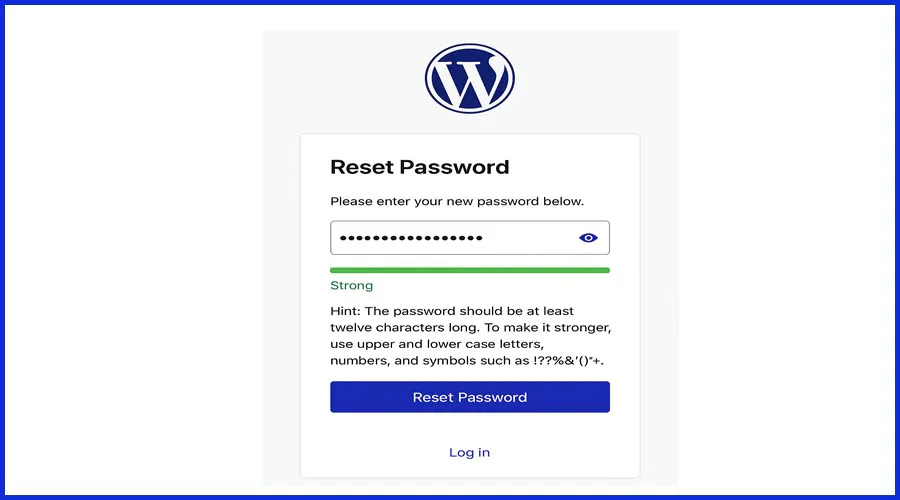
الخطوات التالية توضح كيفية تخصيص صفحة إعادة تعيين كلمة المرور في ووردبريس:
1. أولاً، قم بإنشاء ملف php جديد باسم “reset-password.php”. يجب حفظ هذا الملف في مجلد القالب الخاص بموقعك.
2. قم بنسخ ولصق الكود التالي في ملف “reset-password.php”:
“`
/**
* Template Name: Custom Reset Password
*/
get_header(); ?>
“`
3. قم بتعديل الأكواد في الملف الجديد حسب احتياجاتك. يمكنك تغيير عنوان الصفحة، والألوان، والخطوط، وأيضًا إضافة ميزات جديدة حسب احتياجاتك.
4. قم بحفظ الملف، ثم حدد الصفحة الجديدة كصفحة إعادة تعيين كلمة المرور الافتراضية في ووردبريس. للقيام بذلك، قم بالتوجه إلى “إعدادات المستخدمين”، ثم حدد صفحة الإعادة تعيين كلمة المرور المخصصة التي قمت بإنشائها.
5. قم بتحديث صفحة إعادة تعيين كلمة المرور، وستظهر الصفحة الجديدة التي قمت بتخصيصها.
من خلال اتباع هذه الخطوات، يمكنكم كيفية تخصيص صفحة إعادة تعيين كلمة المرور الخاصة بـ WordPress تخصيص صفحة إعادة تعيين كلمة المرور بسهولة وجعلها تناسب تصميم موقعك. كما يمكنك تغيير النصوص والألوان والخطوط لتتماشى مع احتياجاتك الخاصة.
يمكنكم التواصل معنا بشكل مباشر من خلال الواتس اب او عن طريق مراسلتنا عبر الفيس بوك
وللاطلاع علي مزيد من اعمالنا من خلال Gallery
وللمزيد عن جميع الخدمات المقدمة من موقعنا يمكنكم الاطلاع علي صفحة Our services